
上个月,一位站长朋友新买了一台 2 核 4G 的 VPS,兴冲冲装好面板、搭好博客。第一天打开飞快,他很满意;第二天晚上八点多,页面开始半天打不开,偶尔还直接 502。他以为是自己配置没调好,折腾了两天换主题、调缓存、改 PHP 参数,一点用没有。等他反应过来可能是机器本身的问题,7 天无理由退款期已经过了,只能硬着头皮继续用。
这件事其实完全可以避免:新机器到手,先别急着建站,花半小时跑一遍体检,配置对不对、性能达不达标、晚高峰会不会掉速,当场就能看出来。体检不过,退款期内直接换,半小时能省下几个月的糟心。这篇就是这份体检清单,每一步都给确切命令、预期结果和判断标准。
体检之前,先搞清查什么
一台 VPS 到手要查三层:第一层是账面,商家给的配置是不是真的——说好的 2 核 4G,实际是不是 2 核、内存有没有缩水;第二层是单项性能,CPU 算得快不快、磁盘读写跟不跟得上、带宽到没到标称;第三层是稳定性,空闲时跑分好看不算本事,晚高峰邻居都在抢资源时还稳不稳,才是真本事。很多"跑分王"就是栽在第三层上。
体检要在机器空闲时做:别一边跑着网站、一边测磁盘,测出来的数字会互相干扰。五步全部做完大约二三十分钟,建议白天测一轮、晚上八九点再测一轮关键项,对比着看。
第一步:核对配置,账面先对上
登录机器,先看 CPU、内存、磁盘三样和下单时是不是一致:
预期现象:lscpu 显示的 CPU 型号和核数与购买页一致;free -h 里 total 这一行接近你买的内存(2G 机器通常显示 1.9G 左右,系统会预留一点,差几百兆正常,差一半就不正常);df -h 的磁盘容量和购买页一致。重点看内存和磁盘:CPU 型号商家一般不会虚标,但内存、磁盘缩水是最常见的"账面不一致"。如果账面都对不上,后面不用测了,直接找客服。
第二步:CPU 算力,用 sysbench 跑个素数
装 sysbench,跑一个固定量的素数计算,看每秒能算多少个事件:
看输出末尾的 events per second。同一档配置没有统一标准值,判断方法是横向对比:同价位、同核数的机器,这个数字不应该差出一个数量级;以及和你手头已有的机器对比。真正要警惕的不是"比别人慢 20%",而是"慢了好几倍"——那往往是宿主机超售严重,或者分给你的根本不是独占的算力。

图:终端里跑分只是体检的一环,空闲时的数字好看不等于晚高峰也好看
第三步:磁盘读写,dd 测顺序写入
磁盘直接决定网站打开速度。先用 dd 测顺序写入,写 1G 数据看速度:
预期现象:普通 SSD 盘这个值一般在几百 MB/s,机械盘或被限速的盘可能只有几十 MB/s。conv=fdatasync 很关键,它强制把数据真正写进磁盘再计时,不加这个参数测出来的是内存缓存的速度,会虚高。测试完记得删掉 /tmp/testfile,不然 1G 文件就一直占着根分区。
如果想测得更细,可以再装 fio 测随机读写——网站、数据库真正吃的是随机读写。但对新手来说,dd 的结果已经足够判断"这块盘能不能用":晚高峰如果掉到几十 MB/s 以下,数据库一忙就容易卡。
第四步:网络,带宽和延迟都要测
带宽装 speedtest-cli 测:
输出 Download 和 Upload 两个数字,对照你买的带宽。注意单位换算:商家说的 50M 带宽是 50Mbps,下载速度显示 6MB/s 左右就是满的(50 除以 8 约等于 6.25),别拿 50 和 6 直接比。再测延迟,看你的机器到国内主要节点的往返时间:
看 avg 这一项。国内机房到国内节点一般几十毫秒;海外机房到国内通常一两百毫秒起步。延迟高低没有绝对好坏,关键看你的用户在哪——用户在国内,机器在海外,延迟再低也有物理下限。
第五步:晚高峰复测,看邻居抢不抢资源
这是最容易被跳过、也最重要的一步。装个 stress 压满 CPU,同时盯着 top 里的 %st(steal time):
stress --cpu 2 是让 2 个核满载跑 5 分钟,数字 2 按你的核数改。top 输出里看 %Cpu(s) 那一行的 st:它是宿主机从你这里"偷走"的时间占比。st 长期在 2% 以下,说明邻居基本不影响你;晚高峰如果 st 经常冲到 20% 以上,说明宿主机超售严重,你的算力随时会被邻居抢走。同一套命令,晚上八九点再跑一次,和白天对比:CPU 分数、磁盘速度、带宽三项如果晚高峰掉一半以上,这台机器就不适合长期跑网站。
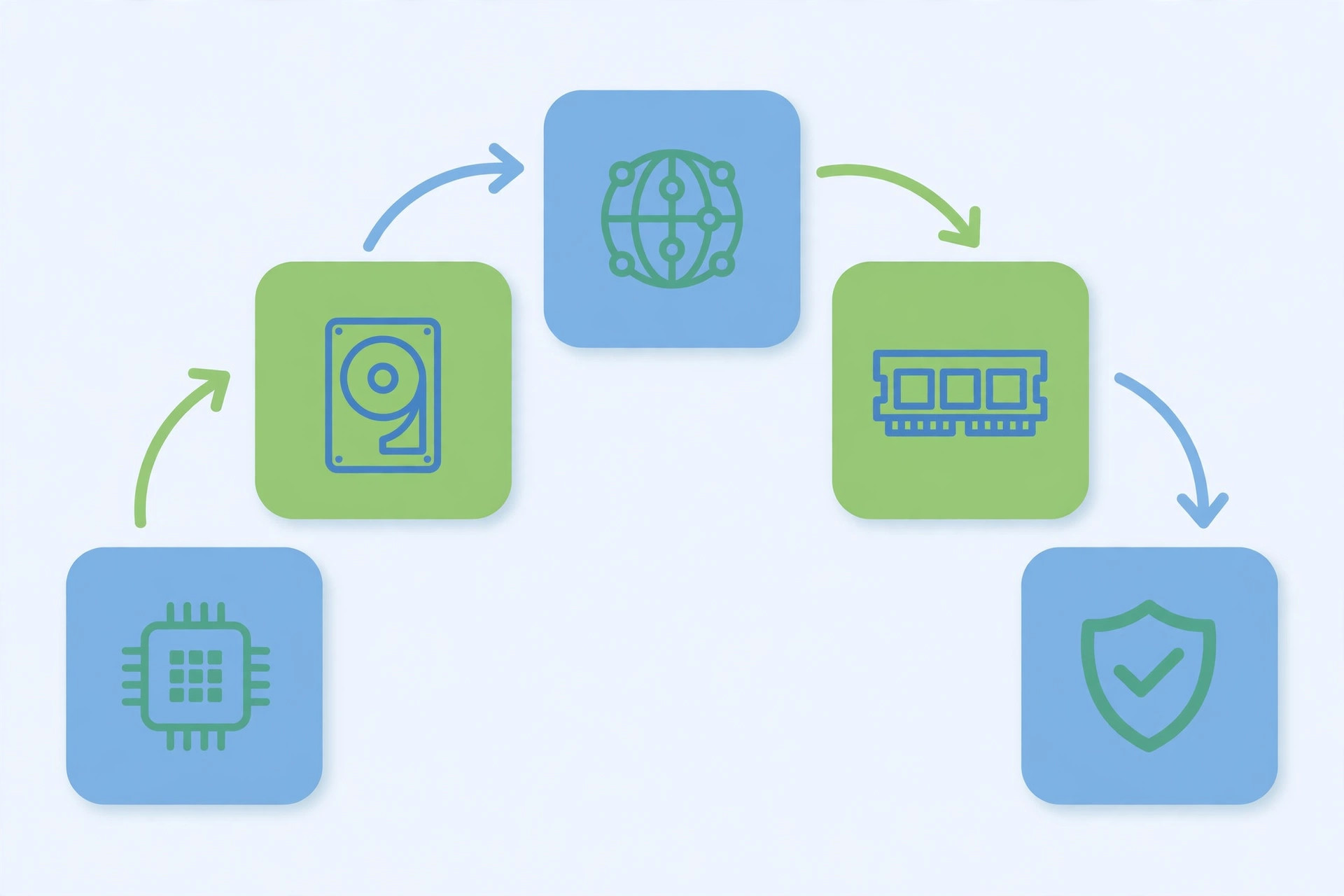
图:五步体检流程——核对配置、测 CPU、测磁盘、测网络、晚高峰复测
完整案例:一台晚高峰就现原形的 2 核 4G
拿一台 2 核 4G、标称 50M 带宽的机器举例,体检就是按上面五步做的,全程不到一小时。
背景:站长准备把一个日访问几千的小博客迁到这台新机器上,退款期 7 天,到手第二天开始体检。
白天体检:账面全对得上,2 核、3.8G 可用内存、100G 磁盘;sysbench 每秒约 4200 个事件;dd 写入 480MB/s;speedtest 下载 48Mbps;top 里 st 基本是 0。单看白天,这台机器完全合格。
晚高峰复测:晚上 8 点半再跑一遍,dd 掉到 62MB/s,speedtest 下载只剩 6Mbps,stress 压满时 st 冲到 27%,博客首页打开从白天的 0.8 秒变成 5 秒以上,偶尔直接 502。问题不在配置,在宿主机晚高峰超售。
处置:体检第二天还在退款期内,站长直接退款换了一家同档机器。
复查结果:新机器晚高峰再测,dd 写入 420MB/s,speedtest 下载 45Mbps,st 始终低于 2%,连续三天晚高峰首页打开都在 1 秒左右,博客顺利迁移。同一份体检清单,帮他避开了一台白天看着很好、晚上没法用的机器。
三个最容易踩的坑
1. 只在白天测一次就下结论。宿主机超售只在晚高峰现形,白天测出来的全是"最好成绩"。一定要晚高峰复测关键三项:磁盘、带宽、st。
2. 测完磁盘不删测试文件。dd 写的那 1G 测试文件在 /tmp 里躺着,根分区本来就不大,几次体检下来就是几个 G。每次测完立刻 rm -f /tmp/testfile,养成习惯。
3. 用商家自带的测速页面测带宽。有些商家提供的测速节点就在自家内网,测出来的是内网速度,好看但没用。带宽要测公网出口,延迟要测到你用户所在的地区,两个方向都不能省。
小结清单
① lscpu、free -h、df -h 核对账面,配置对不上直接找客服;② sysbench 测 CPU 算力,慢几倍要警惕;③ dd 加 conv=fdatasync 测磁盘写入,测完删测试文件;④ speedtest-cli 测带宽、ping 测延迟,单位别算错;⑤ 晚高峰复测磁盘、带宽和 st,掉一半以上就别留。五步跑完、两轮对比都合格的机器,再往上建站,心里才踏实。
下一篇预告:服务器 CPU 突然跑满 100%,我们把 top 里那几个最容易看错的数字一次讲透。